
Εκτύπωση φωτογραφιών από υπολογιστή
Στην παρούσα ενότητα περιγράφεται ο τρόπος εκτύπωσης φωτογραφιών με το My Image Garden.
-
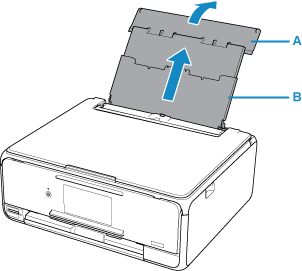
Ανοίξτε το κάλυμμα της πίσω θήκης (A) και, στη συνέχεια, τραβήξτε την υποστήριξη χαρτιού (B).
-
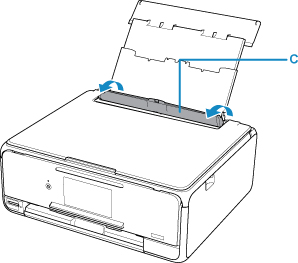
Ανοίξτε το κάλυμμα υποδοχής τροφοδοσίας (C).
-
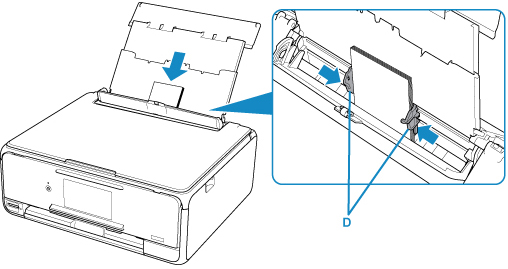
Τοποθετήστε χαρτί κατακόρυφα ΜΕ ΤΗΝ ΠΛΕΥΡΑ ΕΚΤΥΠΩΣΗΣ ΣΤΡΑΜΜΕΝΗ ΠΡΟΣ ΤΑ ΕΠΑΝΩ.
-
Ευθυγραμμίστε τους οδηγούς χαρτιού (D) με το πλάτος του χαρτιού.
-
Κλείστε προσεκτικά το κάλυμμα υποδοχής τροφοδοσίας (E).
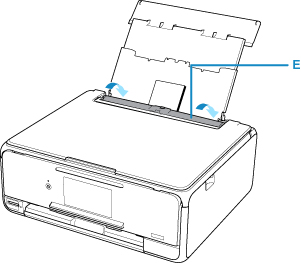
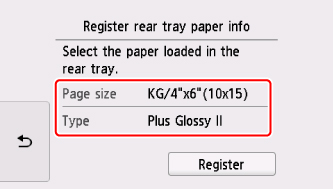
Αφού κλείσετε το κάλυμμα υποδοχής τροφοδοσίας, η οθόνη καταχώρισης των πληροφοριών χαρτιού για την πίσω θήκη εμφανίζεται στην οθόνη αφής.
-
Επιλέξτε το μέγεθος και τον τύπο του χαρτιού που τοποθετήσατε στην πίσω θήκη στις ρυθμίσεις Μέγ.σελ. (Page size) και Τύπος (Type), και, στη συνέχεια, πατήστε το Καταχώριση (Register).
-
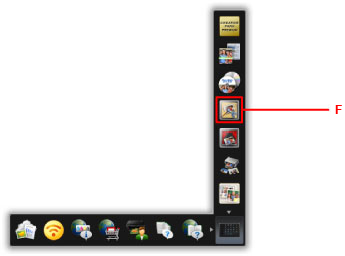
Επιλέξτε το εικονίδιο My Image Garden (F) στο Quick Menu.
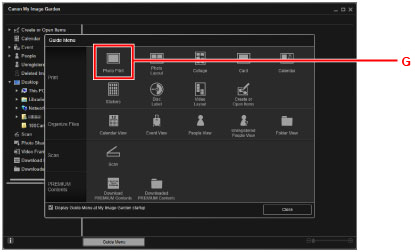
Εμφανίζεται η οθόνη Μενού οδήγησης (Guide Menu).
 Σημείωση
- Ο αριθμός και τύπος των εμφανιζόμενων εικονιδίων ποικίλει ανάλογα με την περιοχή, τον καταχωρημένο εκτυπωτή/σαρωτή και τις εγκατεστημένες εφαρμογές στο σύστημα σας.
-
Επιλέξτε το εικονίδιο Εκτύπωση φωτογραφίας (Photo Print) (G).
-
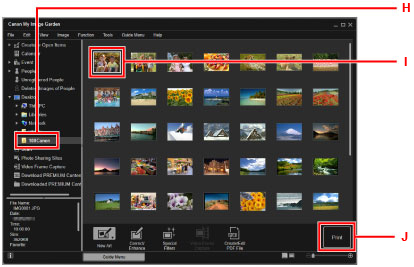
Επιλέξτε το φάκελο (H) που περιλαμβάνει τις φωτογραφίες που θέλετε να εκτυπώσετε.
-
Επιλέξτε τις φωτογραφίες (I) που θέλετε να εκτυπώσετε.
Για Windows:
Για να επιλέξετε δύο ή περισσότερες φωτογραφίες ταυτόχρονα, κάντε κλικ στις φωτογραφίες κρατώντας πατημένο το πλήκτρο Ctrl.
Για Mac OS:
Για να επιλέξετε δύο ή περισσότερες φωτογραφίες ταυτόχρονα, κάντε κλικ στις φωτογραφίες κρατώντας πατημένο το πλήκτρο command.
-
Επιλέξτε Εκτύπωση (Print) (J).
-
Ορίστε τον αριθμό των αντιγράφων, κ.λπ.
Για Windows:
Ορίστε τον αριθμό αντιγράφων, το όνομα του εκτυπωτή σας, τον τύπο μέσου κ.λπ.
Για Mac OS:
Ορίστε τον αριθμό των αντιγράφων.
-
Ξεκινήστε την εκτύπωση.
Για Windows:
Κάντε κλικ στην επιλογή Εκτύπωση (Print).
Για Mac OS:
Κάντε κλικ στην επιλογή Εκτύπωση (Print).
Όταν ξεκινά ο κατάλογος Εκτύπωσης, ορίστε το όνομα του εκτυπωτή, το μέγεθος χαρτιού κ.λπ. και, στη συνέχεια, κάντε κλικ στην Εκτύπωση (Print).
Ο πίνακας λειτουργίας είναι ανοιχτός και η θήκη εξόδου χαρτιού εξάγεται αυτόματα. Τότε, θα ξεκινήσει η εκτύπωση.
Σημείωση
-
Το My Image Garden σάς επιτρέπει να χρησιμοποιείτε με διάφορους τρόπους εικόνες στον υπολογιστή σας, όπως φωτογραφίες που έχουν ληφθεί με ψηφιακή φωτογραφική μηχανή.
-
Για Windows:
-
Για Mac OS:
-
-
Αν ο εκτυπωτής σας δεν εμφανίζεται σε Mac OS, η ρύθμιση AirPrint στο My Image Garden μπορεί να μην είναι σωστή. Για λεπτομέρειες σχετικά με τη σωστή ρύθμιση, ανατρέξτε σε μια επικεφαλίδα για Εκτυπωτή με δυνατότητα AirPrint στην παρακάτω σελίδα.
